panda
panda  匿名
匿名 
前言
前两天发现一个贼离谱的项目— dockerNAS 。尝试了一下,可以在群晖中部署,那么也就意味这,我可以用群晖中的docker再搭建一个轻量级的dockerNAS,再加上我发现这个“nas”系统也能安装镜像,也就意味这能无限套娃???
部署
dockerNAS的部署很简单,首先在docker文件夹中新建一个 NAS文件夹 用于存放它的数据;随后我们在docker中搜索 xiongzhanzhang/dockernas 原本我以为容器会很大,结果该容器大小只有三十多M太离谱了。

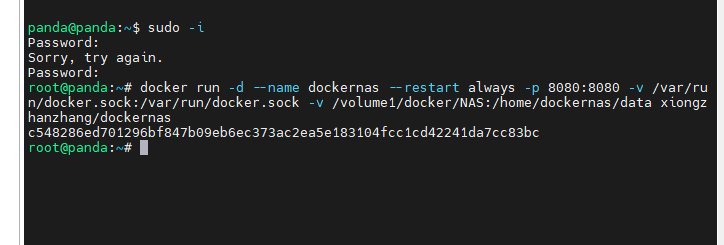
下载好之后我们不能直接启动,因为需要关联docker的安全守护,而群晖的docker不能直接映射 docker.sock 文件,所以我们还是需要打开ssh,随后用ssh工具登录群晖获取管理员权限。再以此执行以下命令:
sudo -i
docker run -d --name dockernas --restart always -p 8080:8080 -v /var/run/docker.sock:/var/run/docker.sock -v G:\nas:/home/dockernas/data xiongzhanzhang/dockernas
8080:8080左边本地端口可随意设置,不冲突即可, G:\nas为nas系统存储数据 的目录,需替换为自己机器实际存储数据的目录。随后浏览器访问 http://IP:8080 即可访问登录界面了。
体验
默认账号密码在nas数据目录下的config.json文件中,用文本打开就能看到了。
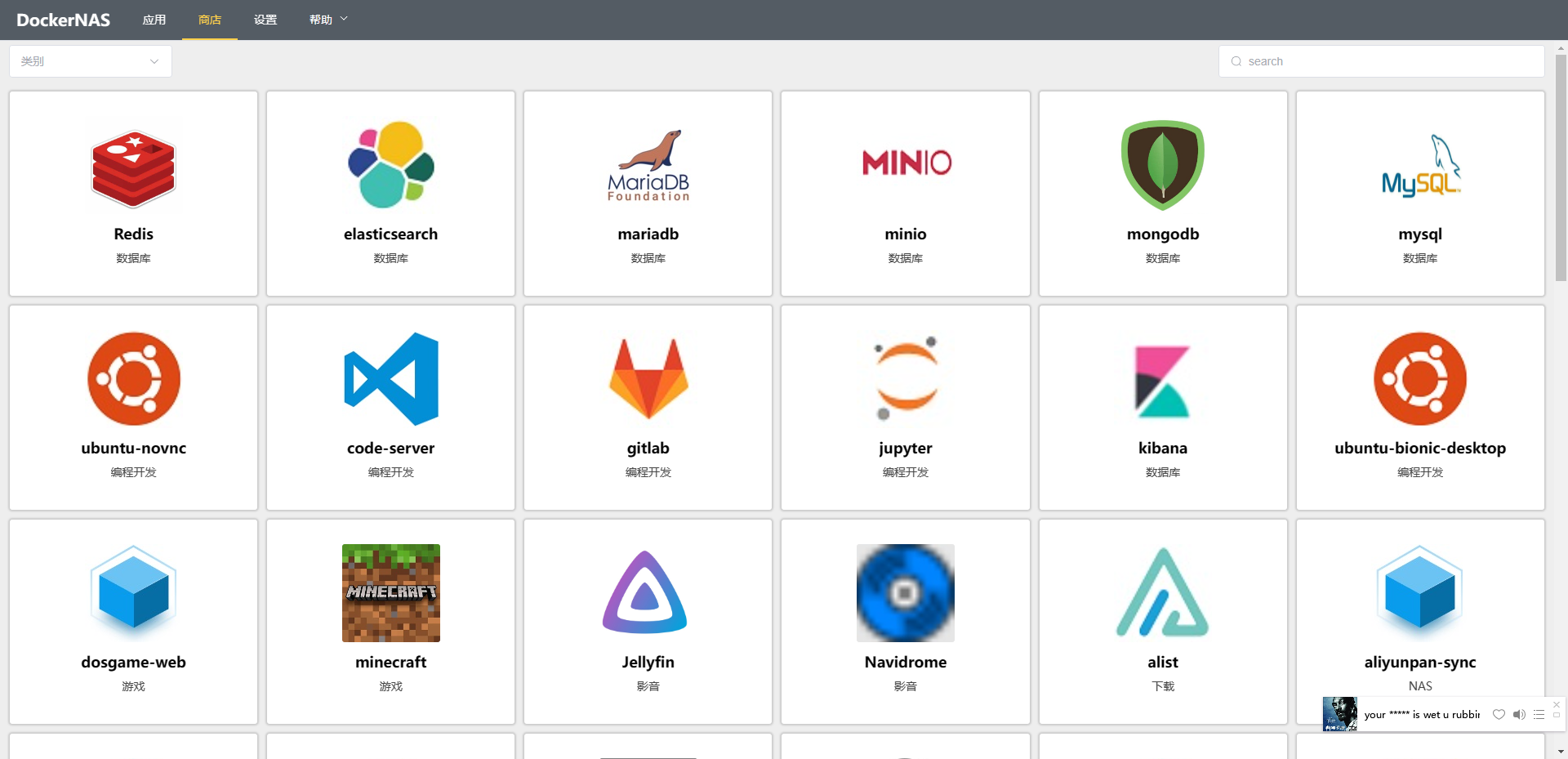
登录后直接弹到商店界面,涉及的软件还是蛮多的,覆盖了很多类型,但是貌似不能自己安装第三方,只能用他自带的商店安装容器。
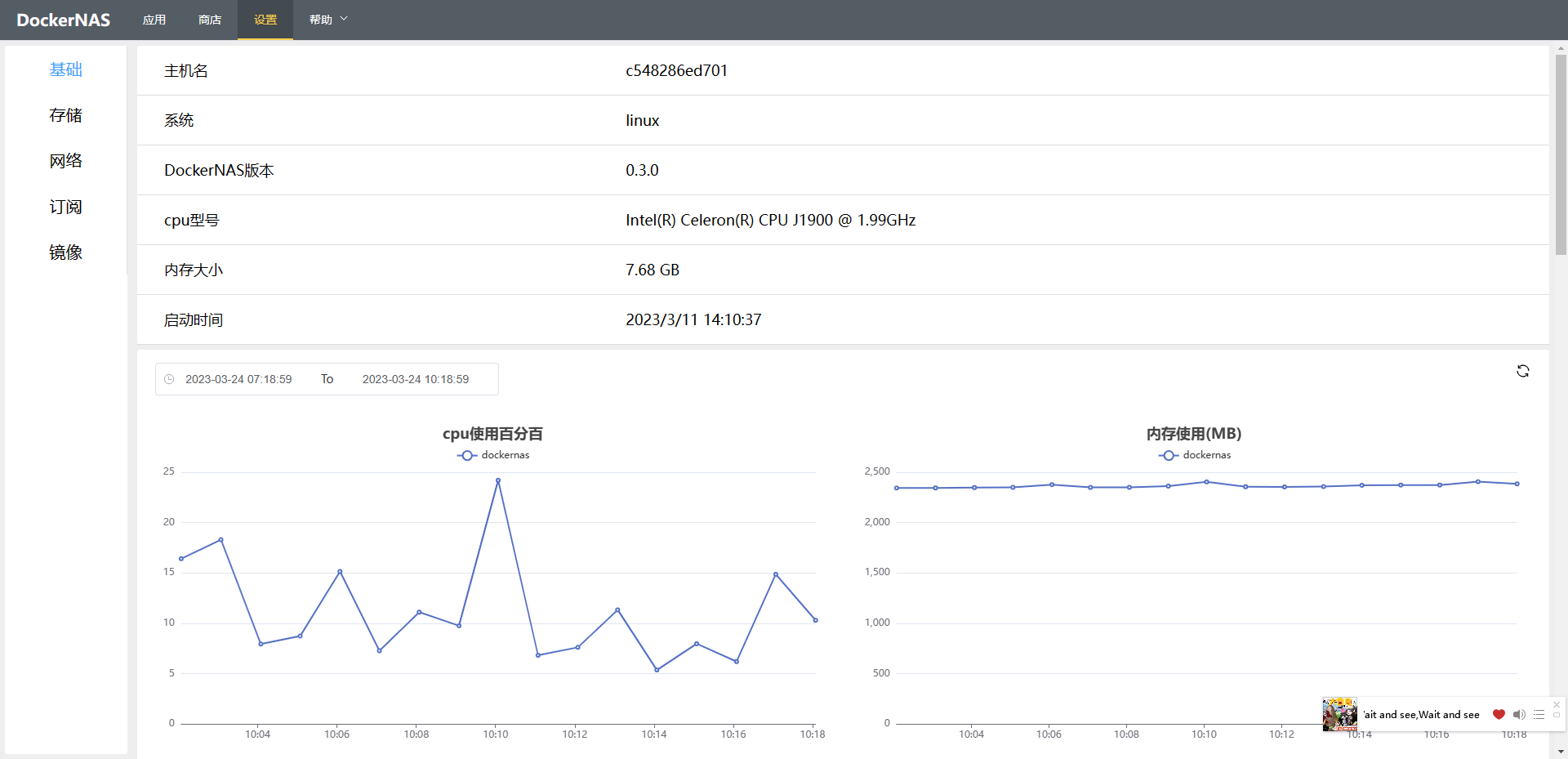
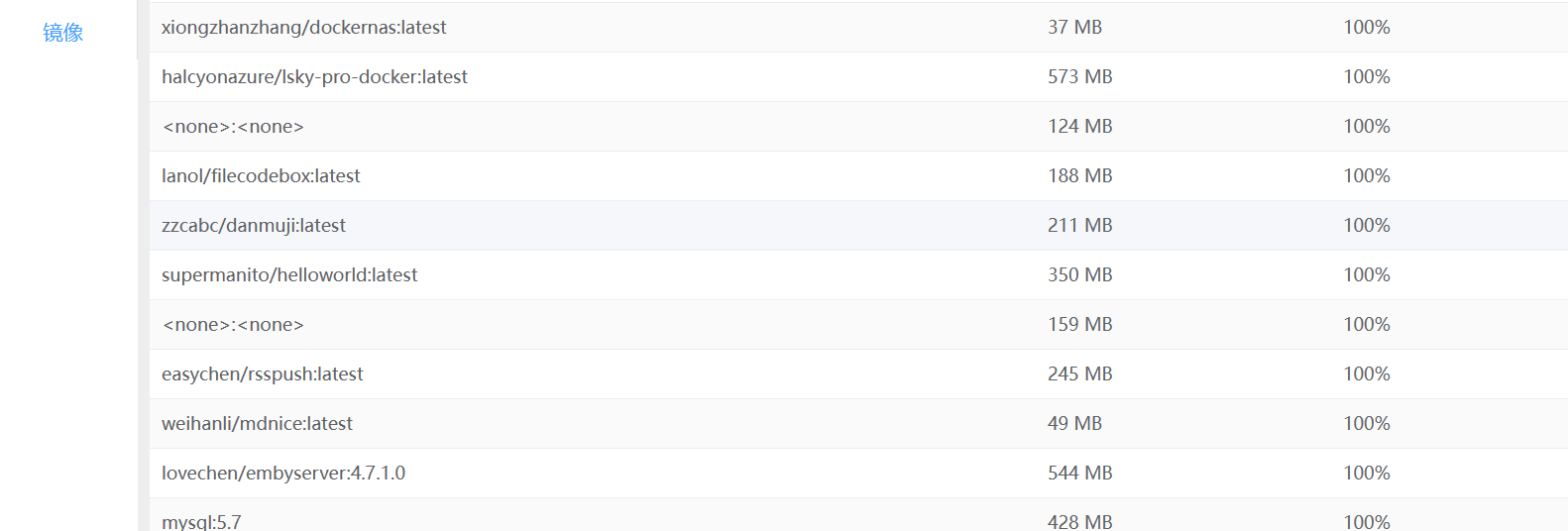
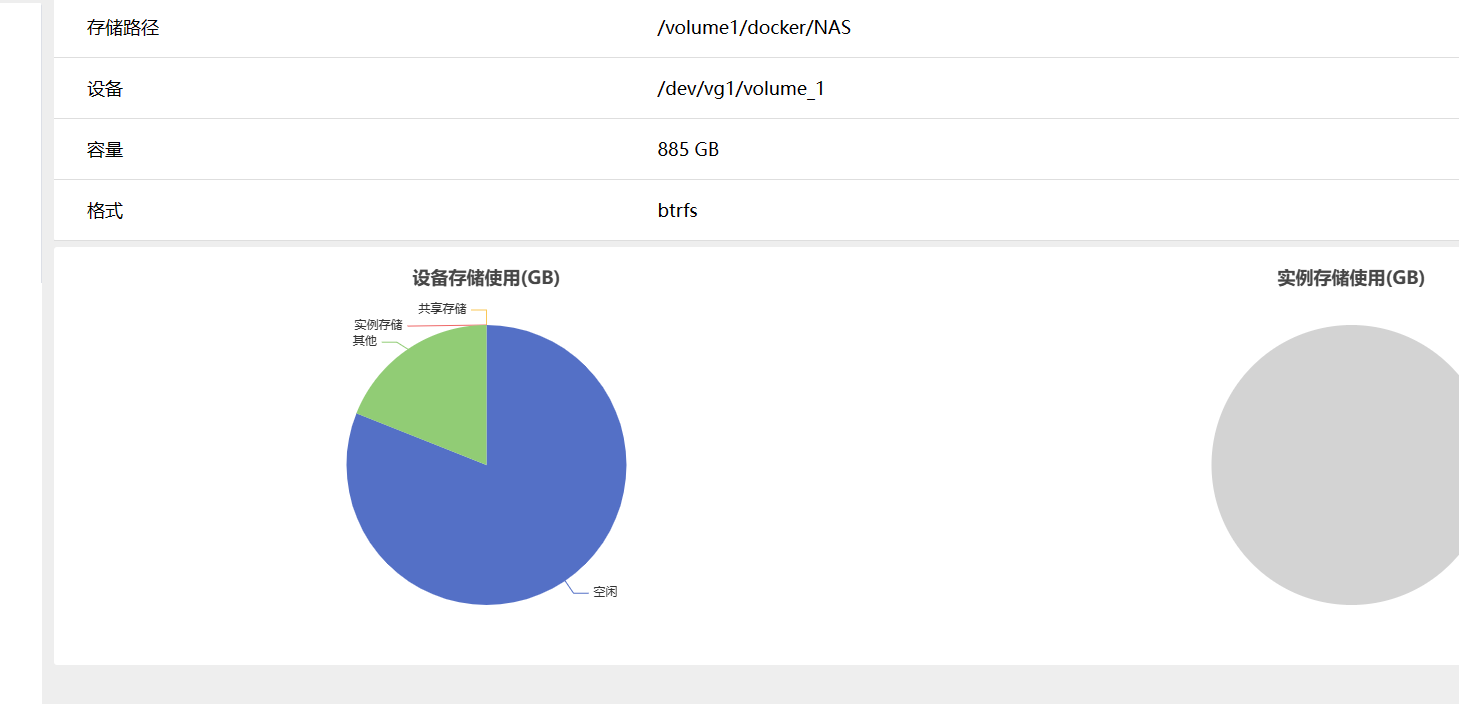
设置界面能看到系统信息,存储信息,网络信息以及安装的镜像,镜像也会同步群晖已安装镜像。
总结
期待的套娃并没办法实现,该项目也就是图一乐,就感觉挺有趣罢了,对于本身拥有NAS的人来说并没有什么用处,不过对于云服务器用户,算是有点用吧,只能一点,不能多了。
以上便是本期的全部内容了,如果你觉得还算有趣或者对你有所帮助,不妨点赞收藏,最后也希望能得到你的关注,咱们下期见!(看在我这么勤奋更新的份上,给个关注吧!!)